Cómo usar las Especificaciones de API
Esta guía te ayudará a navegar y utilizar eficazmente la documentación interactiva de las APIs de SPIDI.
Navegación
Cada especificacion de API está organizada con un modulo y dentro de ella encontrarás los endpoints
Esto se intentoimplementar per o funciono
```agrupados por funcionalidad (por ejemplo, "Acuerdos", "Sesiones de Pago").``
- Menú Lateral: Usa el menú de la izquierda para navegar entre los diferentes endpoints.
- Buscador: (Si está habilitado) Puedes buscar endpoints específicos o conceptos clave.
Requests y Responses
Cada endpoint está documentado con detalle exhaustivo.
Request (Solicitud)
En la sección de Request encontrarás:
- Parámetros: Path parameters (ej.
{session_id}), Query parameters, y Headers requeridos (comoIdempotency-Key). - Body: El esquema JSON que debes enviar. Puedes ver:
- La estructura completa.
- Tipos de datos (string, integer, boolean).
- Campos requeridos (marcados con un asterisco rojo
*). - Descripciones de cada campo.
Response (Respuesta)
En la sección de Response verás:
- Códigos de Estado: 200 (Éxito), 400 (Bad Request), 401 (Unauthorized), etc.
- Ejemplos: Ejemplos concretos de respuestas JSON para cada código de estado.
- Esquema: La definición formal de la estructura de respuesta.
Cambio de Entornos (Sandbox vs Producción)
Puedes probar los endpoints directamente desde la documentación apuntando a nuestros diferentes entornos.
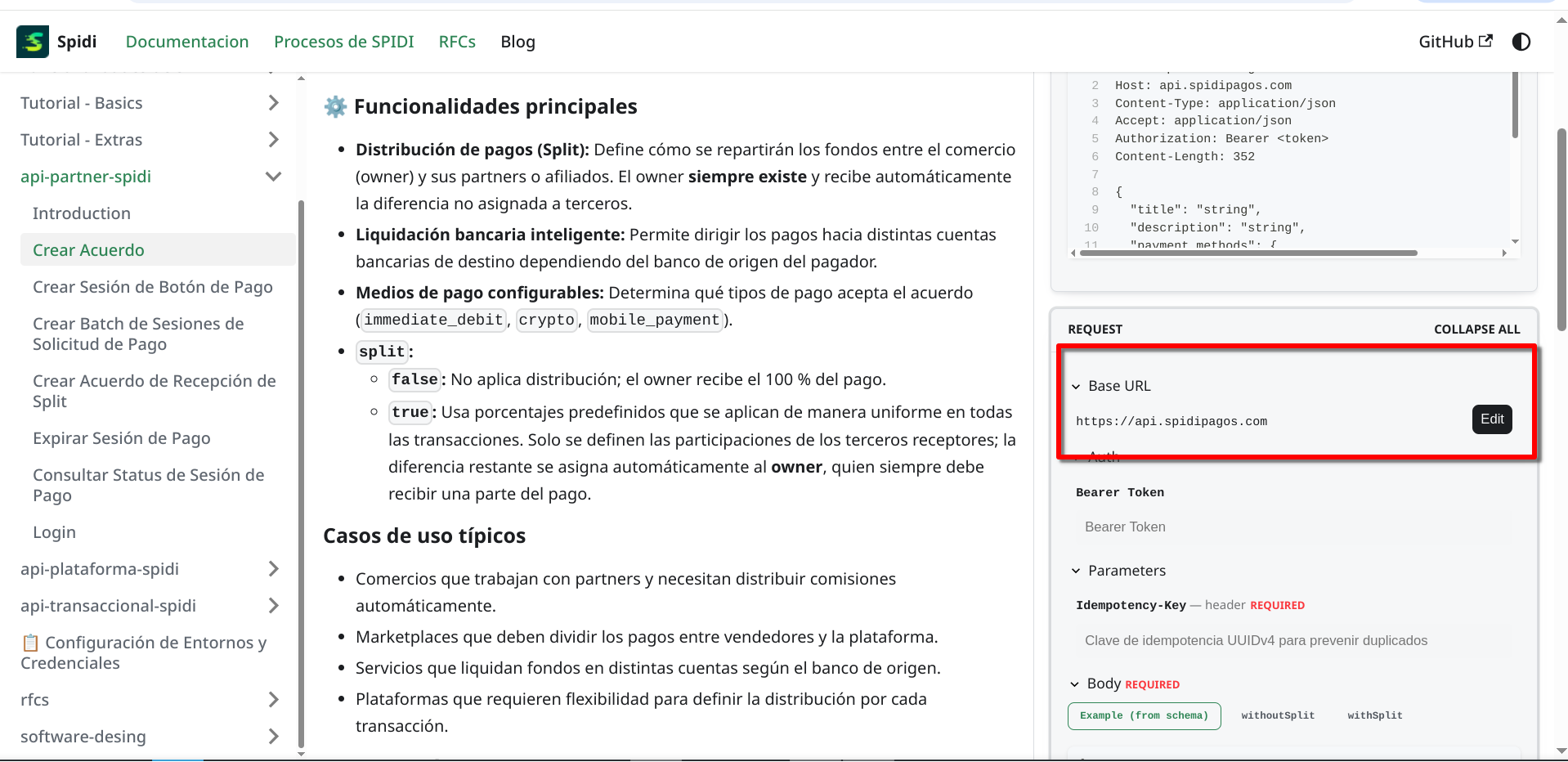
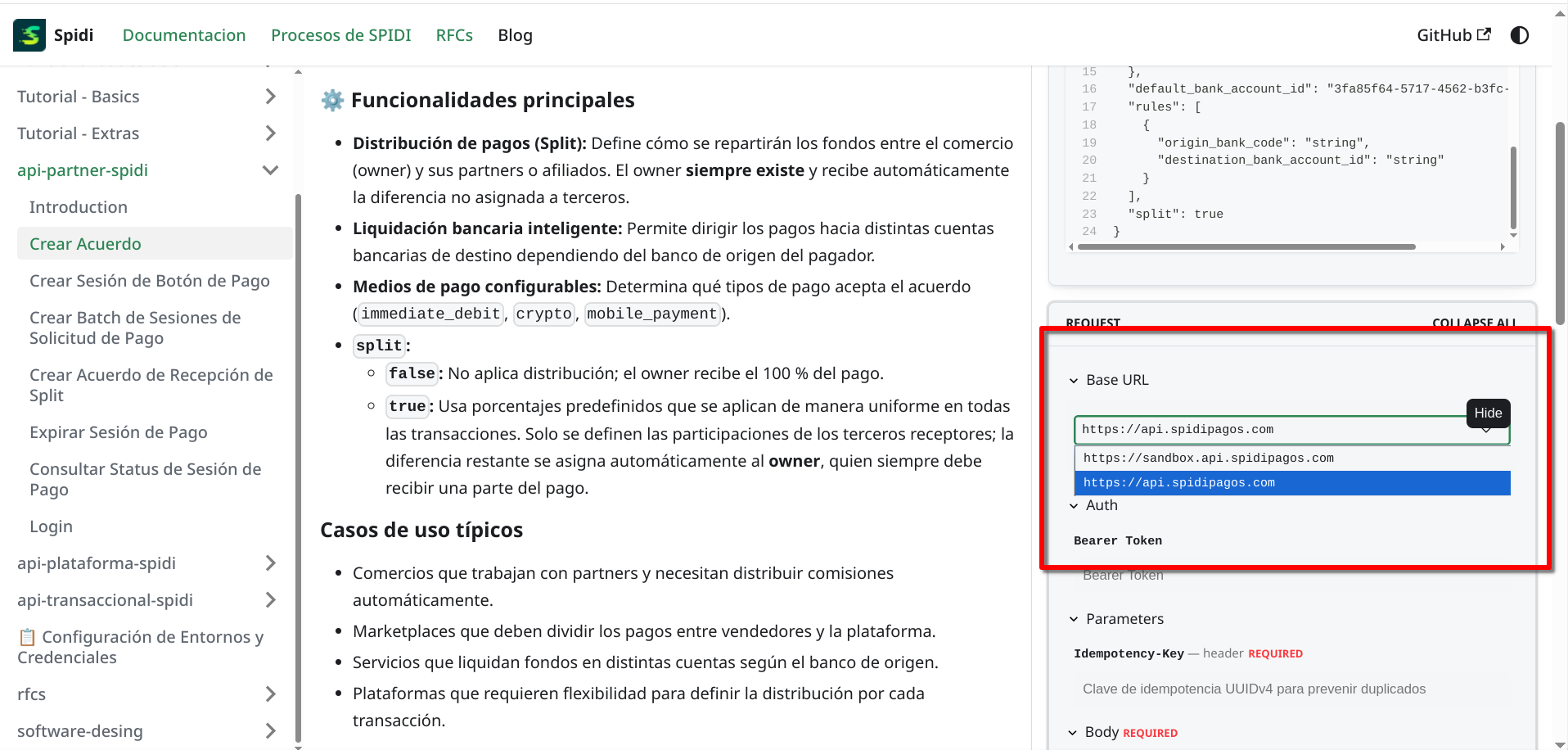
- Ubica el selector de "Servers" o "API Server" en la parte superior de la definición del endpoint (o en la columna derecha en pantallas grandes).
- Haz clic en el menú desplegable para ver las opciones disponibles.
- Selecciona el entorno deseado:
- Sandbox (
https://sandbox.api.spidipagos.com): Para pruebas y desarrollo. - Production (
https://api.spidipagos.com): Para el entorno real (¡ten cuidado al probar aquí!).
- Sandbox (
Generador de Código
¿Necesitas integrar la API rápidamente en tu aplicación? La documentación incluye un generador de código para múltiples lenguajes.
- Busca la sección "Request Code Snippets" (generalmente a la derecha o al final de la sección de request).
- Selecciona tu lenguaje o librería favorita:
- cURL (para probar en terminal)
- JavaScript (Fetch, Axios)
- Python (Requests)
- PHP, Java, Go, etc.
- Copia el código generado y adáptalo a tu proyecto.
Autenticación
La mayoría de los endpoints requieren autenticación.
- Haz clic en el botón "Authorize" (candado) en la parte superior de la página o del endpoint.
- Ingresa tu Bearer Token (obtenido previamente del endpoint de Login o del panel de control).
- Haz clic en "Authorize" y luego en "Close".
- Ahora, todas las peticiones que hagas desde la documentación ("Try it out") incluirán automáticamente el header
Authorization: Bearer <tu_token>.
¡Explora, prueba e integra con confianza usando nuestra documentación interactiva!